有时你需要把倍速看完的视频「固化」成新文件,方便分享给同学或导入剪辑软件。SpeedPlay Pro 支持将当前倍速导出为新视频,还可智能分割长视频批量处理。
一、什么时候需要「导出倍速视频」?
在 SpeedPlay 里倍速观看只改变播放速度,不改变文件本身。若你需要:
- 把 1 小时网课压成 40 分钟版本,发给同学离线看
- 导入 CapCut / iMovie 等剪辑软件继续二创
- 在另一台设备上用系统播放器以固定倍速播放
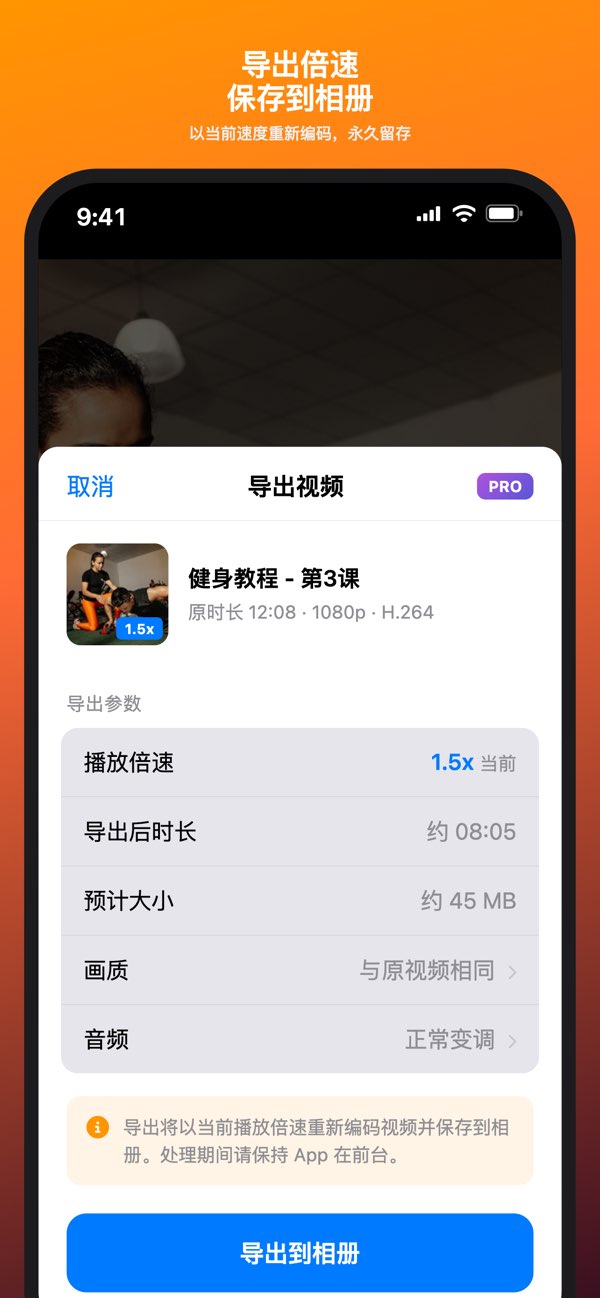
就需要用 SpeedPlay Pro 的「导出倍速视频」功能,按当前倍速重新编码并保存到相册。
二、导出倍速视频步骤
- 在 SpeedPlay 打开目标视频,设好目标倍速(如 1.5x 或 2x)。
- 进入 Pro 导出功能(需已订阅 Pro 或终身版)。
- 选择画质档位,等待本地编码完成(时长取决于视频长度与设备性能)。
- 导出完成后新视频出现在系统相册,原片保留不变。
- 可在「文件」、AirDrop 或其他 App 中继续分享或编辑。
三、智能分割:长视频批量处理
除单文件导出外,Pro 还提供智能分割:通过手势或自动识别切点,将长录屏、健身跟练、会议录像切成多段,分别按设定倍速导出,适合「一整节课只想要其中几段」的场景。
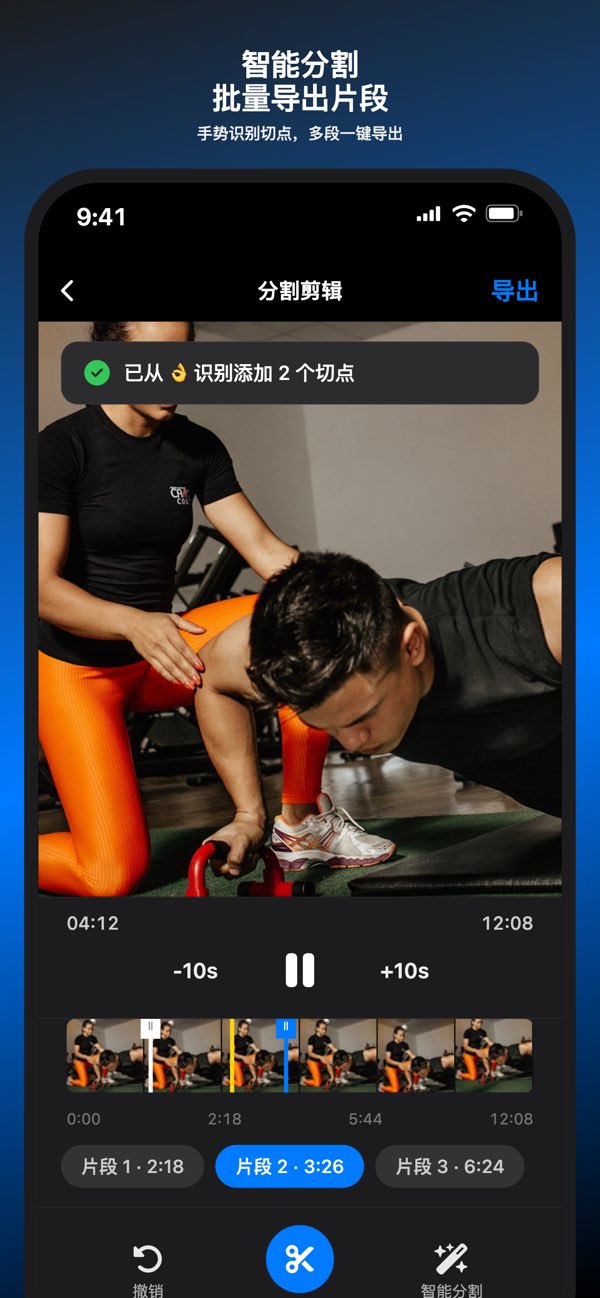
- 导入长视频,浏览并标记分割点(或用手势快速打点)。
- 为各段分别设置倍速(可统一,也可段内不同)。
- 批量导出,每段生成独立文件。
四、免费版 vs Pro 对照
| 功能 | 免费版 | Pro |
|---|---|---|
| 倍速播放 / 书签 / A-B | ✓ | ✓(无限书签与 A-B) |
| 导出倍速视频 | — | ✓ |
| 智能分割 | — | ✓ |
| 画中画 PiP | ✓ | ✓ |
订阅说明:Pro 提供连续包月/包年及终身购买选项,价格以 App Store 中国区显示为准。取消续订请在「设置 → Apple ID → 订阅」中操作。
五、导出注意事项
- 导出前先用书签标好起止,避免整段导出后再手动裁剪。
- 重要素材建议选较高画质,Wi-Fi 环境下编码更稳。
- 导出文件体积与倍速、画质、原片时长正相关,注意存储空间。
六、FAQ
- Q:导出会损失画质吗?
- 重新编码会有一定压缩,可在导出前选择质量档位;极高倍速下语音清晰度可能下降。
- Q:导出时要保持应用前台吗?
- 长视频编码建议保持 App 运行,避免系统杀后台导致中断。
- Q:智能分割适合什么素材?
- 健身跟练多章节、长会议录屏、系列课录像等需要「按段取用」的内容。
- Q:隐私如何保障?
- 导出全程在设备本地完成,视频不上传服务器。详见 隐私政策。
只想刷课不必 Pro;需要「分享倍速版文件」或批量切段时再升级。详见 SpeedPlay 产品页。