DevPulse 通过 App Store Connect 的 Sales & Trends 只读 API 拉取报表。凭据仅保存在你的 iPhone Keychain,DevPulse 不运营后端,不上传销售数据。
一、DevPulse 需要什么权限?
DevPulse 通过 App Store Connect 的 Sales & Trends 只读 API 拉取报表,在 iPhone 上展示收入与下载估算。你需要在 ASC 后台生成 API 密钥,并在 DevPulse 设置页填写。凭据保存在本机 Keychain,DevPulse 不运营自有后端,不上传你的销售数据。
切勿将 .p8 私钥提交到 Git、网盘公开链接或聊天工具。泄露后他人可能读取你的销售报表。
二、在 App Store Connect 创建 API 密钥
- 登录 App Store Connect(需账户持有人或 Admin 权限)。
- 进入「用户和访问」→「集成」→「App Store Connect API」。
- 点击「生成 API 密钥」,名称可填
DevPulse-ReadOnly。 - 访问权限选择 「销售与报告 - 只读」(Sales and Reports - Read Only),不要给写入权限。
- 下载 .p8 私钥文件——仅可下载一次,请立即备份到安全位置。
- 记录页面上的 Issuer ID 与密钥的 Key ID。
| 字段 | 在哪里找 | 用途 |
|---|---|---|
| Issuer ID | API 密钥列表页顶部 | 标识发行者 |
| Key ID | 每个密钥旁 | 标识密钥 |
| .p8 文件 | 生成时下载 | 私钥内容,导入 DevPulse |
三、在 DevPulse 中填写并验证
- 打开 DevPulse,进入底部「设置」Tab。
- 粘贴 Issuer ID、Key ID。
- 导入 .p8 文件内容(可用「文件」App 打开 .p8 复制文本,或按 App 内指引导入)。
- 点击验证/保存,等待首次同步完成。
- 返回「仪表盘」Tab,应能看到最新报告日的收入与下载估算。
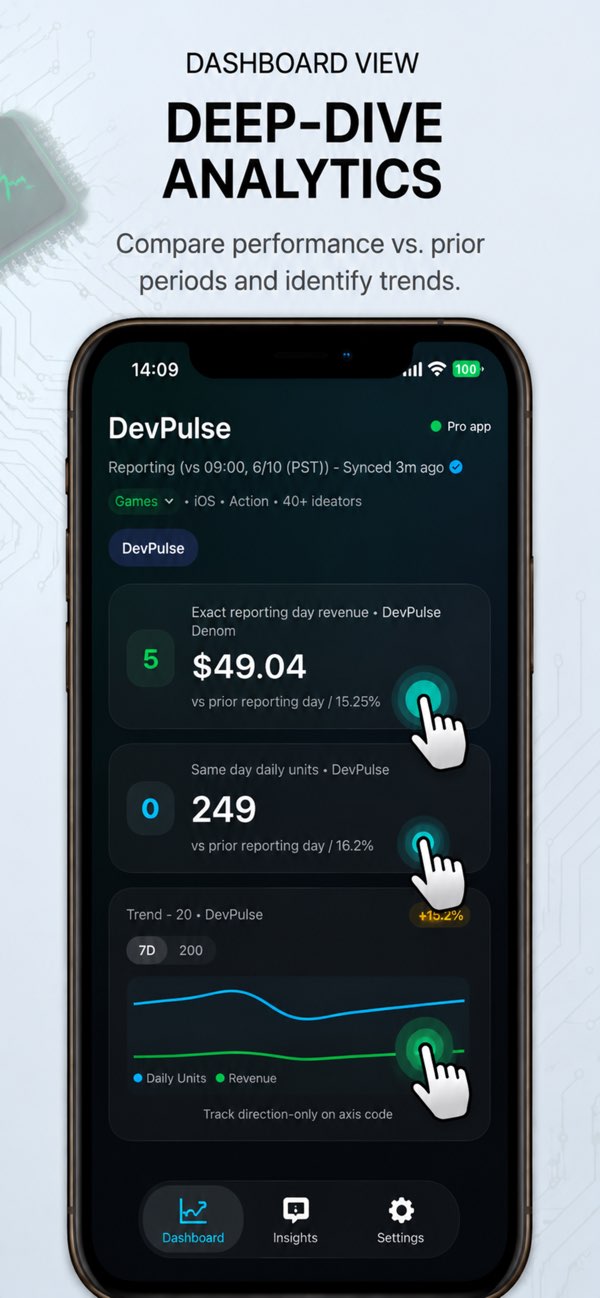
数字为基于 Apple 报表的估算,可能与 App Store Connect 后台存在差异,不代表 Apple 官方结算数据。
四、常见配置错误排查
| 现象 | 可能原因 | 处理 |
|---|---|---|
| 验证失败 | Key ID / Issuer ID 填错 | 逐字核对,勿多空格 |
| 验证失败 | .p8 内容不完整 | 重新打开文件全文复制 |
| 同步为空 | 权限非「销售只读」 | 在 ASC 重建密钥 |
| 团队账号无法生成 | 角色权限不足 | 联系 Admin 生成密钥 |
五、FAQ
- Q:需要给 DevPulse 管理员权限吗?
- 不需要。仅需「销售与报告 - 只读」API 密钥即可。
- Q:.p8 丢了怎么办?
- 在 ASC 撤销旧密钥并生成新密钥,再在 DevPulse 中更新;旧密钥立即失效。
- Q:数据多久更新?
- 取决于 Apple 报表生成节奏(通常比太平洋时间「报告日」晚约一天)。App 内可手动刷新。
- Q:支持多个 Apple 开发者账号吗?
- 以 App 实际功能为准;Pro 版支持多 App 切换与全应用概览。
配置完成后建议添加主屏幕 Widget,每日扫一眼收入趋势。下一步阅读 Widget 配置指南。